Avant de configurer votre iPad, se connecter au webmail.u-bourgogne.fr, aller dans Préférences -> Calendrier. Vérifier que l’onglet (en bas de page) « Autoriser la délégation pour les clients Apple iCal CalDAV » est décoché.
Si c’est la première fois que vous ouvrez l’application Mail sur votre iPad ou iphone il peut vous être demandé de configurer un compte de messagerie. Il suffit de suivre les instructions à l’écran.
Si vous souhaitez ajouter des comptes de messagerie supplémentaires, procédez comme ceci :
-
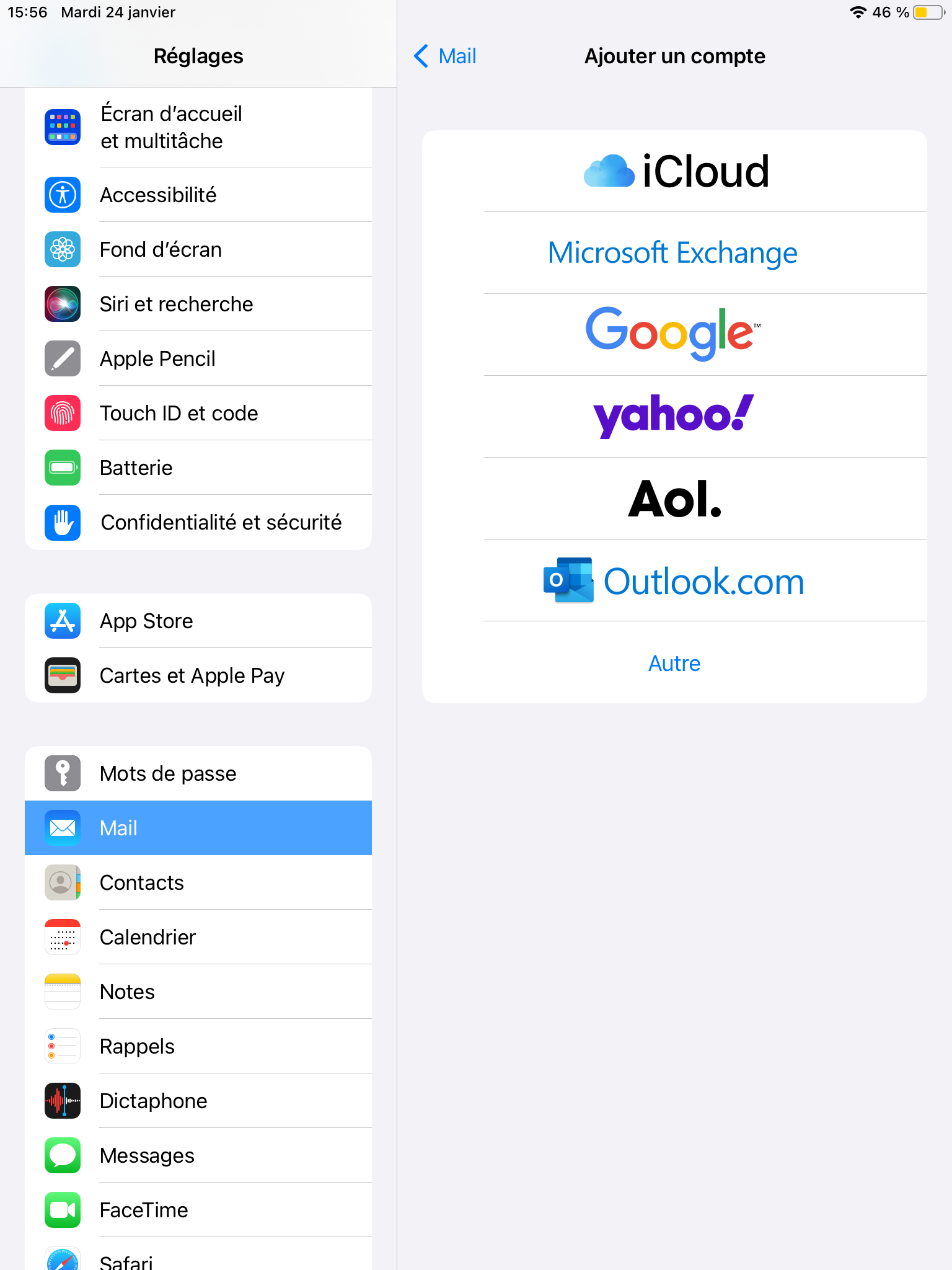
Accédez à Réglages > Mail > Comptes > Ajouter un compte.
-
Effectuez l’une des opérations suivantes :
-
Touchez un service de messagerie, par exemple iCloud ou Microsoft Exchange… Puis saisissez les informations de votre compte de messagerie électronique.
-
Touchez Autre, touchez « Ajouter un compte Mail », puis saisissez les informations de votre compte de messagerie électronique. Pour rappel, les éléments qui seront synchronisés sont vos courrier, contacts, calendriers et également vos rappels.
1. Appuyer sur le bouton « Réglages«
2. Dans le sommaire de l’application de votre appareil appuyer sur l’icône intituler « Mail«
3. Sélectionner « Ajouter un compte«
4. Sélectionner « Microsoft Exchange«
Pour se faire renseigner les informations suivantes :
1. E-mail : xxxxxx@ube.fr
2. Serveur : webmail.ube.fr
3. Dommaine : ube.fr
4. Nom d’utilisateur : veuillez saisir votre identifiant de messagerie
5. Mot de passe : veuillez saisir votre mot de passe de messagerie
6. Description : Exchange
7. Pour passer à l’étape suivante Sélectionner : « Suivant »
Si vous voulez ajouter un compte CalDAV pour synchroniser vos calendriers Zimbra (en particulier les calendriers partagés) avec l’iPad ou l’iPhone :*
Le compte Exchange configuré plus haut permet de voir votre propre calendrier mais pas les calendriers que d’autres personnes ont partagé avec vous. Si vous souhaitez également voir les calendriers de vos collaborateurs sur votre iPhone/Ipad, alors vous devez utiliser CalDAV pour synchroniser vos calendrier et non Exchange (concerne uniquement le calendrier, pas les courriers ni les contacts).
- Appuyer sur le bouton « Réglages »
- Appuyer sur « Mail, Contacts, Calendrier »
- Sélectionner « Ajouter un compte… »
- Sélectionner « Autre »
- Sélectionner : « Ajouter un compte CalDAV »
- Renseigner les informations suivantes :
Serveur : webmail.ube.fr Nom d'utilisateur : votre identifiant de messagerie Mot de passe : votre mot de passe de messagerie Description : il s’affiche par défaut webmail.ube.fr
- Puis « Suivant »
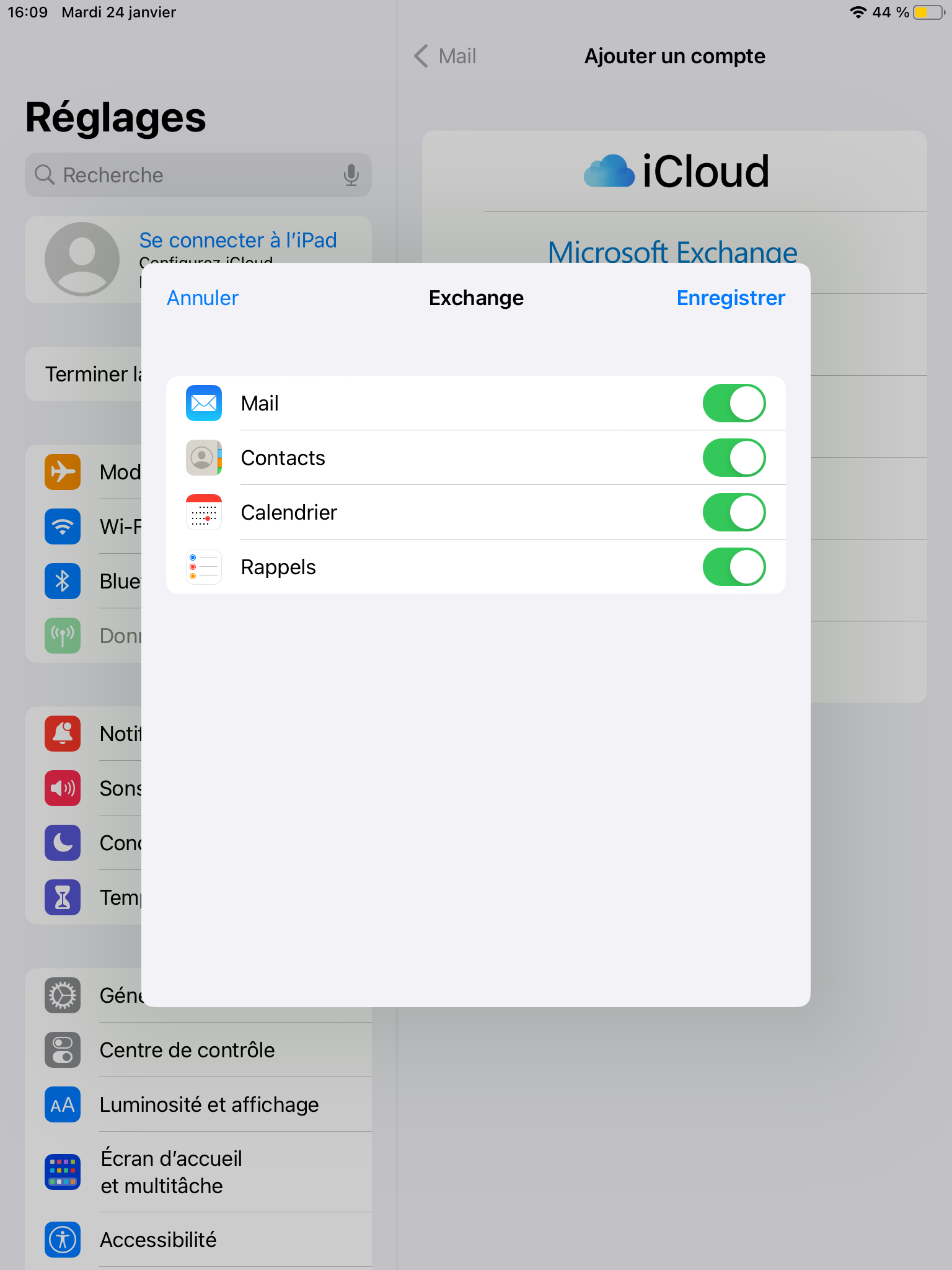
Vos applications Mail, Calendrier, Notes et Contacts seront désormais synchronisées avec le serveur Zimbra de l’université.