L’authentification multifacteur (MFA) est une méthode de sécurisation qui ajoute une couche de protection supplémentaire à votre compte informatique. En plus de votre mot de passe habituel, un second facteur d’identification est requis, rendant l’accès plus sécurisé face aux tentatives d’usurpation d’identité.
En activant la MFA, vous protégez efficacement vos informations et votre compte de messagerie, vous accédez en toute sécurité aux services numériques de l’université. Découvrez ci-dessous comment configurer la méthode qui vous convient le mieux.
Méthodes d'authentification proposées
Via une application MFA : Téléchargez une application d’authentification sur votre smartphone (2FAS, Aegis, Google Authenticator, Microsoft Authenticator, etc.). À chaque connexion, un code généré par l’application doit être saisi pour accéder à votre compte.
Par courriel : Un code à usage unique est envoyé à votre adresse email de récupération personnelle après la saisie de votre identifiant et mot de passe. Vous devez entrer ce code pour finaliser votre connexion.
Comment activer l'authentification multifacteur
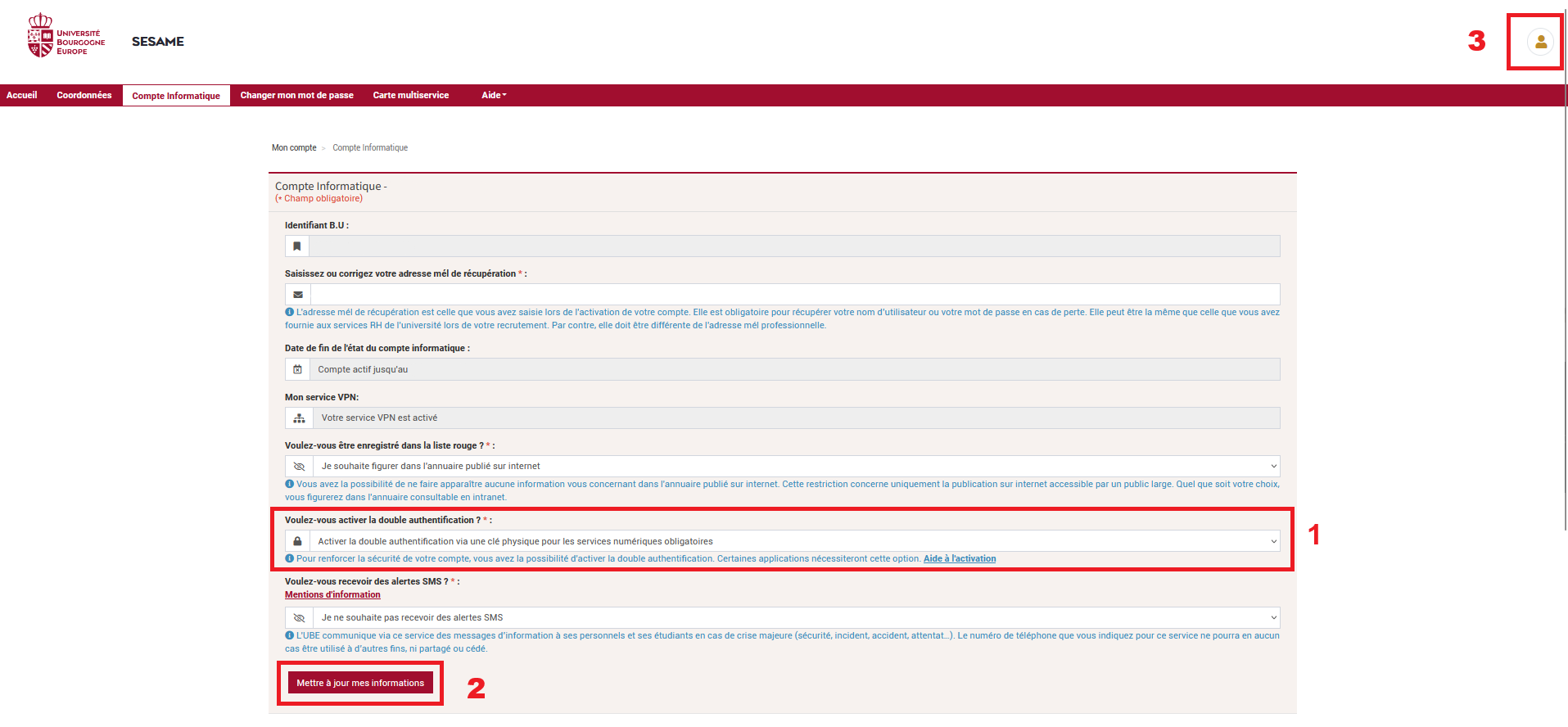
- Connectez-vous au service de gestion de votre compte informatique via l’ENT puis Mon Compte
- Accédez à la section « Compte Informatique ».
- Activez la double authentification en choisissant l’option souhaitée: application d’authentification sur smartphone ou en cas d’impossibilité adresse mél de récupération personnelle.
- Cliquez sur Mettre à jour mes informations pour enregistrer vos préférences
- Déconnectez-vous en cliquant tout en haut à droite.
Authentification multifacteur via une application
Après avoir saisi votre identifiant et votre mot de passe, un code à usage unique sera généré dans votre application MFA. Saisissez ce code dans le formulaire d’authentification.
- Télécharger sur votre smartphone une application MFA (2FAS, Aegis, Google Authenticator, Microsoft Authenticator, etc)
- Lors de votre première connexion à un service numérique, un QR code et cinq codes de secours apparaîtront. Il est recommandé de sauvegarder ces codes pour pouvoir les utiliser en cas de perte ou d’oubli de votre smartphone.
- Scannez le QR code ou copier la clé secrète dans votre application de MFA précédemment installée.
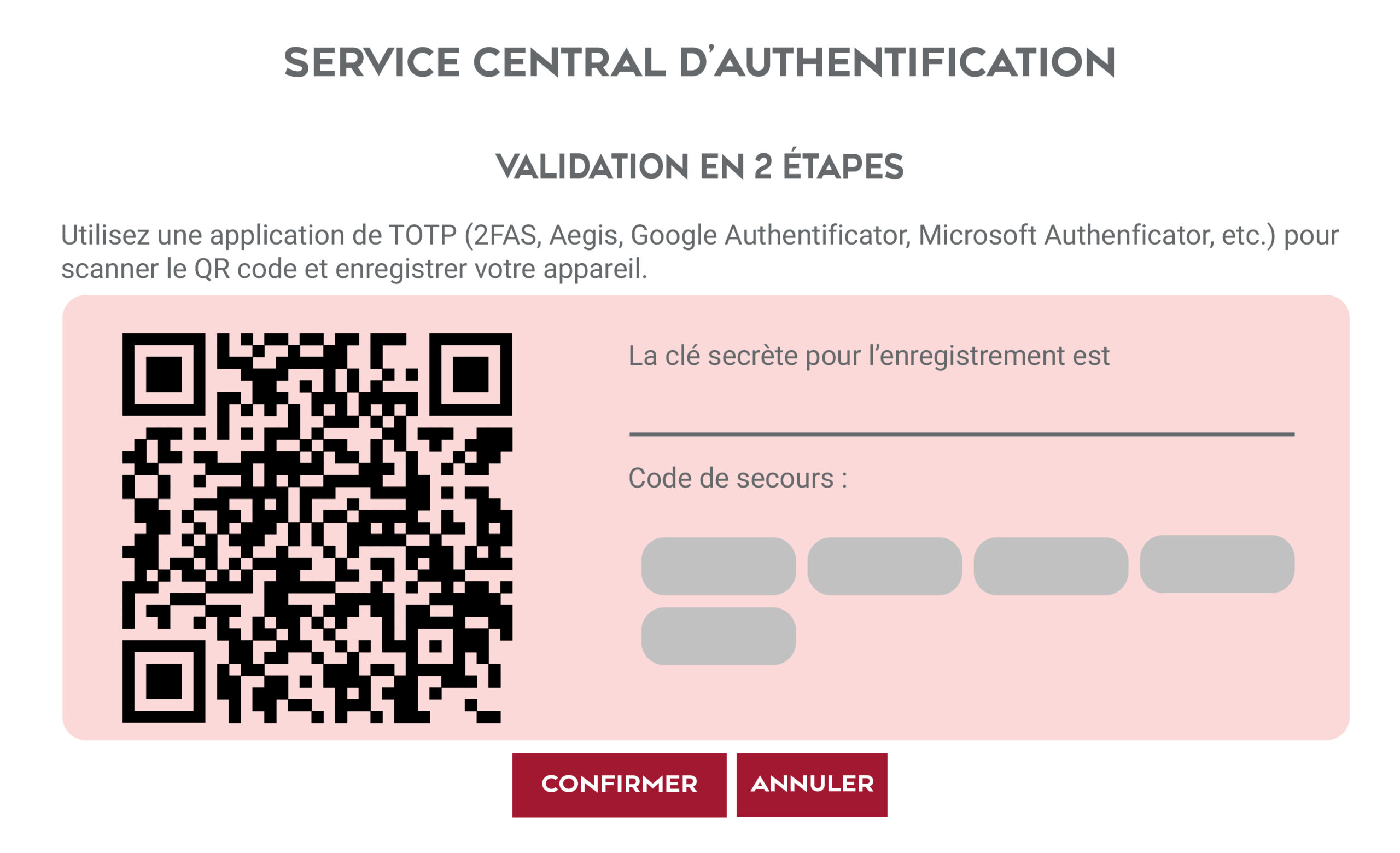
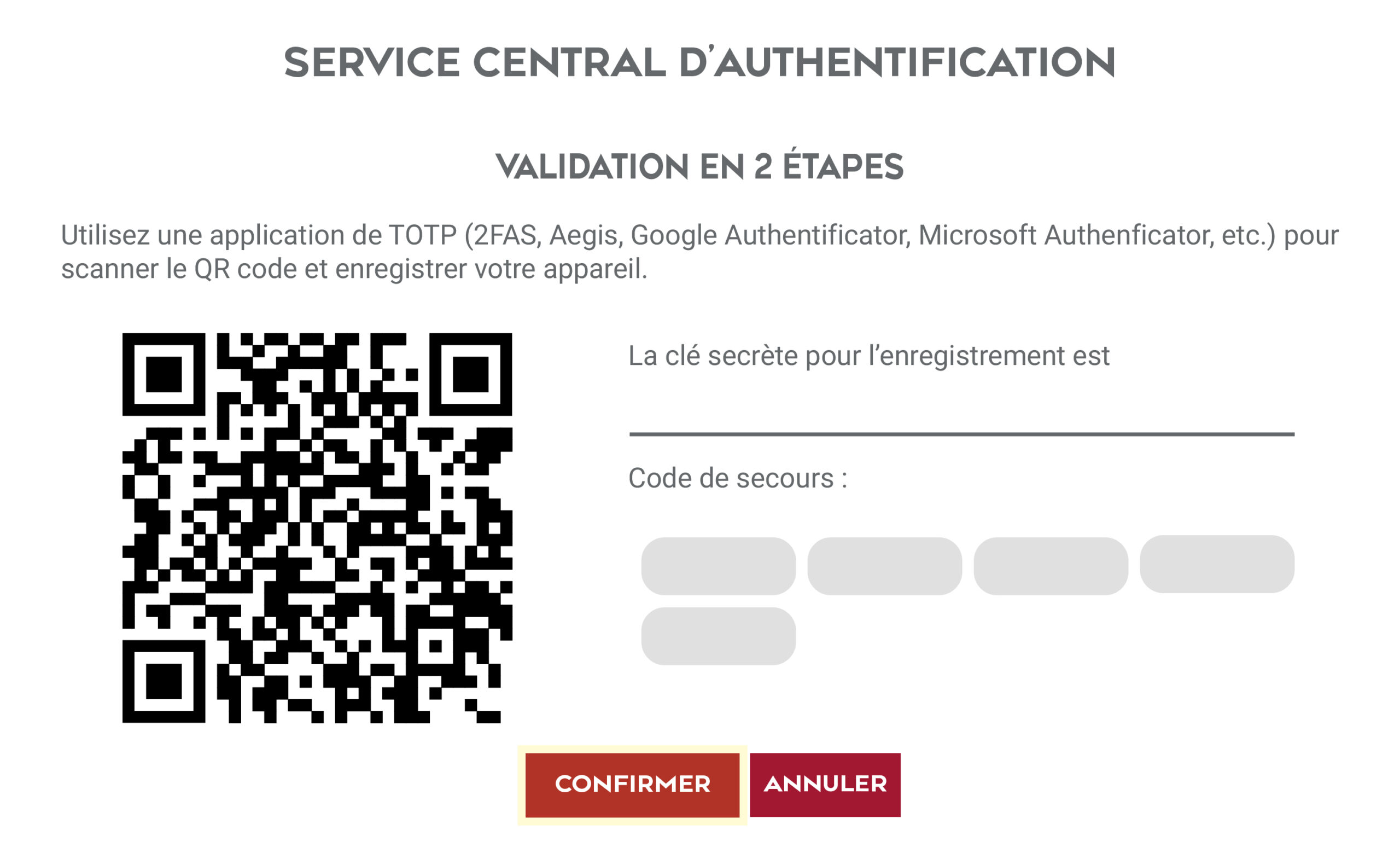
- Cliquez sur confirmer
- Saisissez un nom pour le smartphone configuré, puis le code à six chiffres affiché dans l’application.
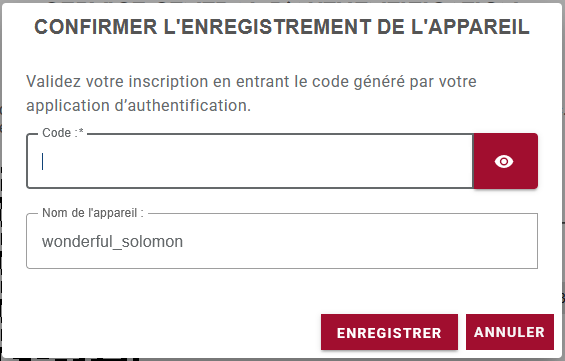
- Cliquez sur Enregistrer.
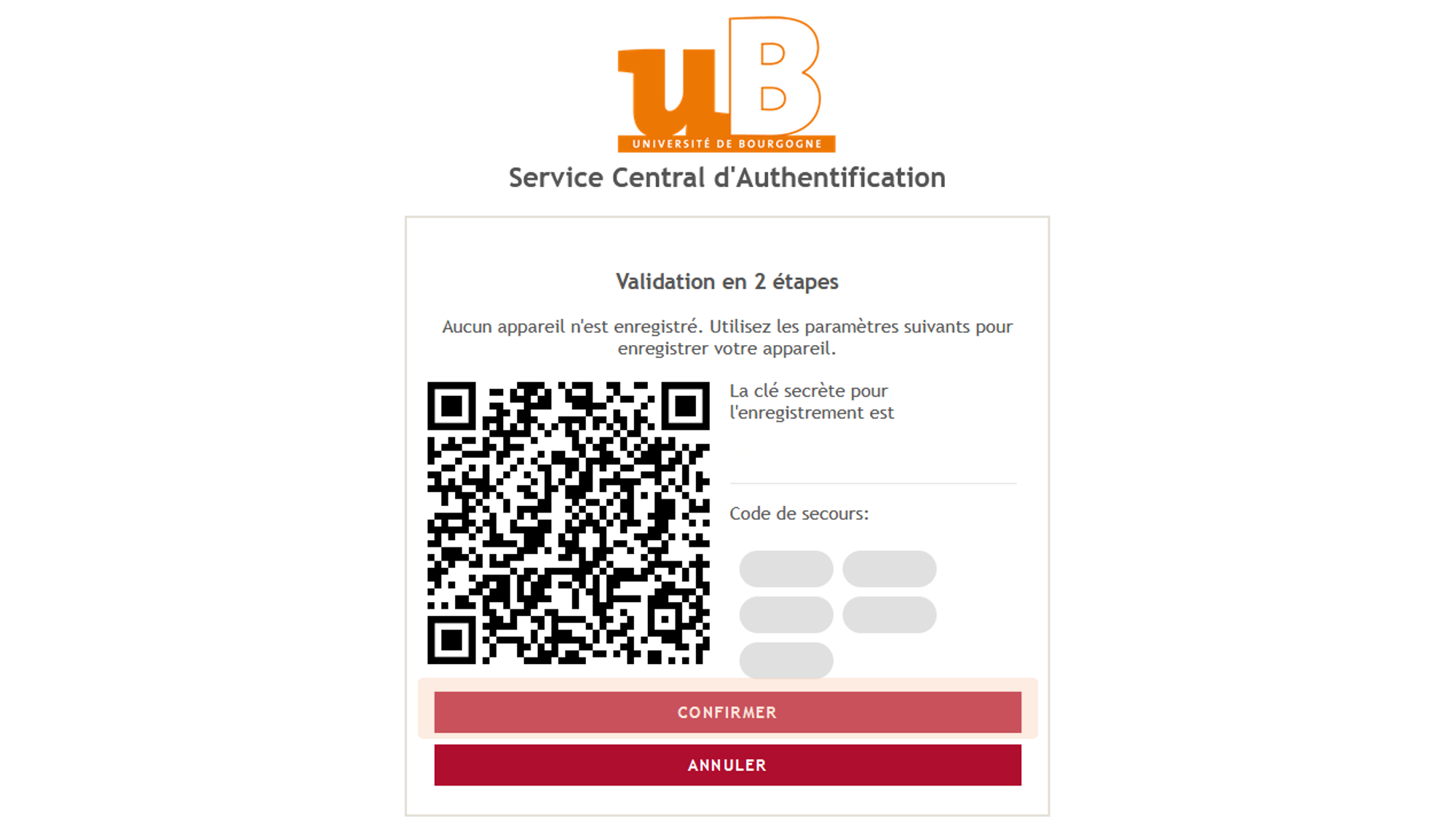
Votre téléphone sera désormais enregistré pour l’authentification. À partir de maintenant, chaque connexion nécessitera la saisie d’un code généré par l’application MFA.
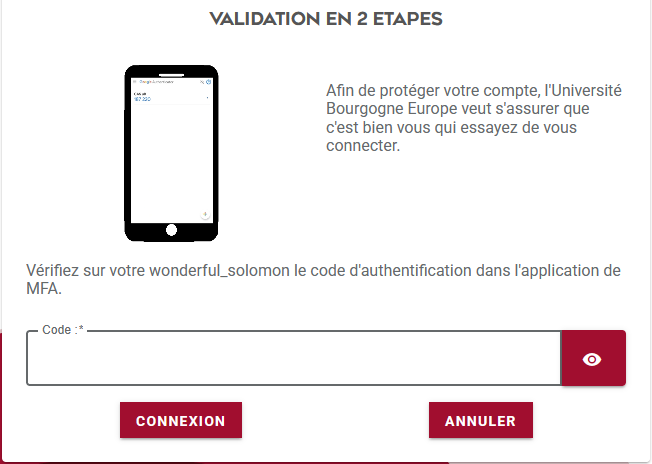
Après saisie, vous serez alors connecté au service numérique souhaité.
Remarque : au moment de l’authentification, vous pouvez choisir une durée de vie de votre deuxième facteur d’authentification allant jusqu’à 10H.
Authentification multifacteur par email
Après avoir saisi votre identifiant et votre mot de passe, un code à usage unique vous sera envoyé à votre adresse email de récupération personnelle. Saisissez ce code à six chiffres dans le formulaire d’authentification.
Remarque : Vous pouvez modifier / mettre à jour votre adresse email de récupération personnelle dans votre ENT -> Mon compte
Lors de votre première connexion à un service numérique nécessitant l’authentification multifacteur, un code à usage unique vous sera envoyé. Entrez ce code à six chiffres dans le formulaire d’authentification, puis cliquez sur Connexion.
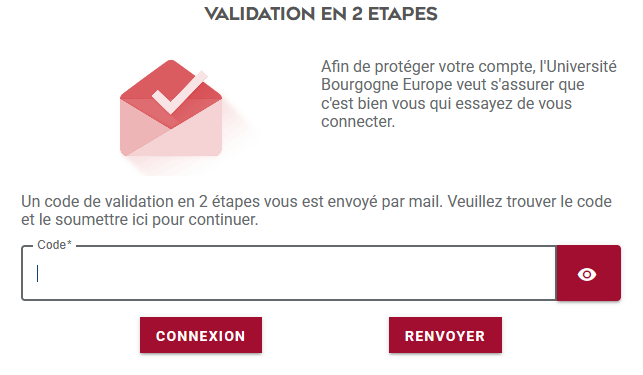
Vous serez alors connecté au service numérique souhaité.
Remarque : Ce choix n’est pas recommandé et n’est proposé qu’en cas d’impossibilité d’utiliser un smartphone.
Gérer votre appareil
Si vous souhaitez changer de smartphone pour la double authentification, il sera nécessaire de supprimer l’ancien
- Connectez-vous au service de gestion de votre compte informatique via l’ENT puis Mon Compte
- Accédez à la section « Compte Informatique ».
- Dans la partie « Voulez-vous activer la double authentification ? * : », cliquez sur le bouton « Supprimer l’appareil enregistré ».

Confirmez ensuite votre choix et reprenez la procédure comme indiqué au paragraphe «Si vous avez choisi l’Authentification multifacteur via une application »
En cas de perte ou de vol de votre smartphone, vous devez déposer une demande d’assistance via le helpdesk depuis l’ENT ou vous rapprocher des équipes support informatique de votre composante ou laboratoire.